
Mysql安装
大约 3 分钟
Mysql安装
一、下载
下载地址
下载第一个zip压缩包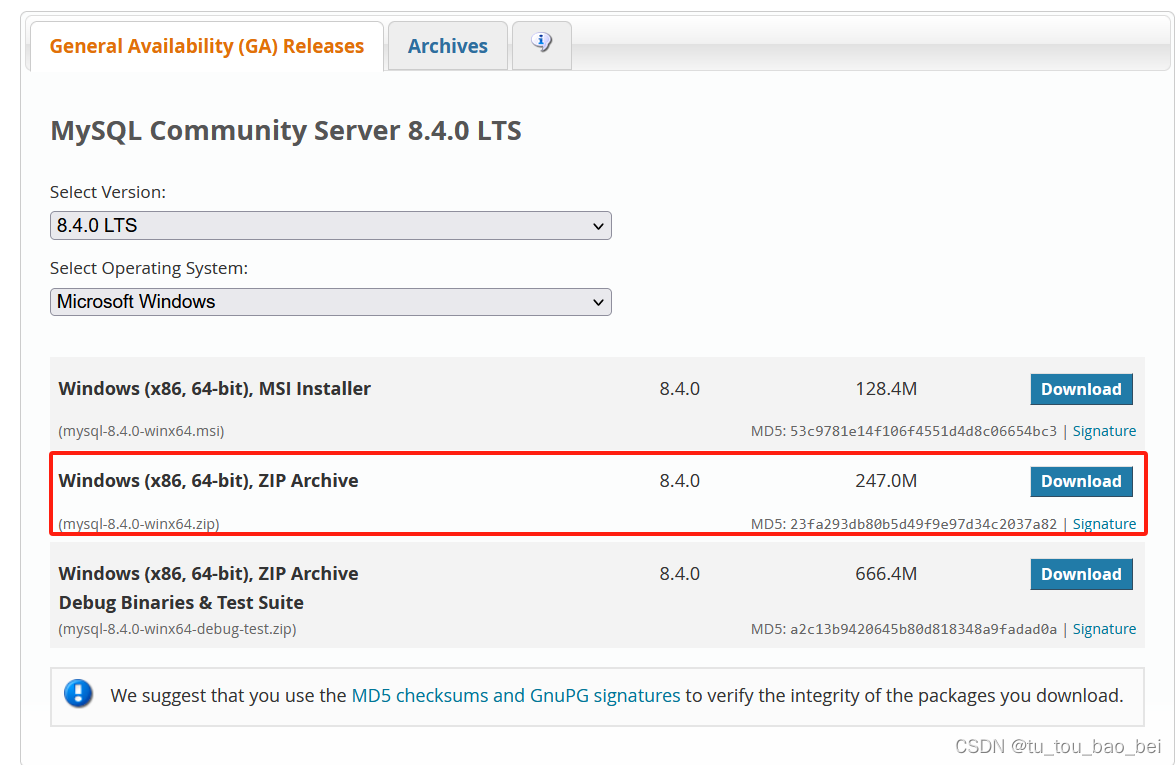 下一个页面直接选左下角的no thanks .....直接开始下载 下载后解压缩
二、配置文件
1.在解压后的文件夹中新建txt文件,并改为my.ini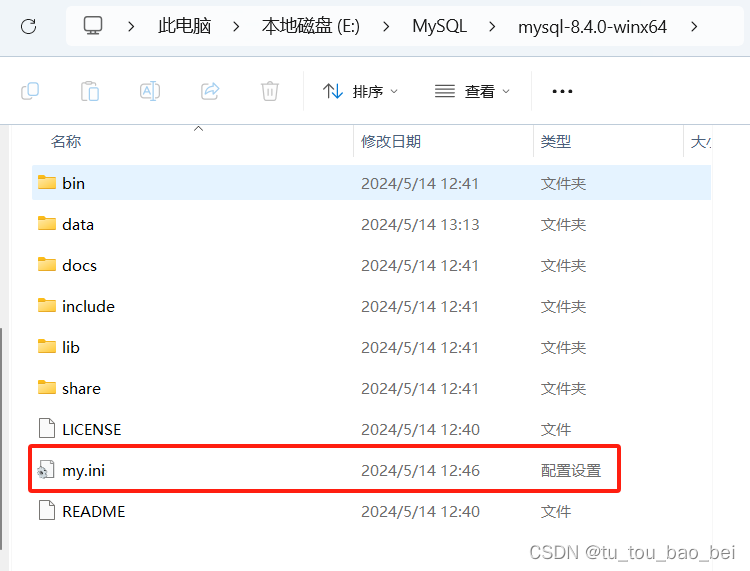
2.双击打开my.ini文件,将下面代码复制进去,注意:1.修改其中的安装目录和存放目录,下面是我的路径,根据需要修改。2.端口号如果冲突也可以根据需要修改
[mysql]

# 设置mysql客户端默认字符集
default-character-set=utf8

[mysqld]
#设置3306端口
port = 3306
# 设置mysql的安装目录
basedir=E:\MySQL\mysql-8.4.0-winx64
# 设置mysql数据库的数据的存放目录
datadir=E:\MySQL\mysql-8.4.0-winx64\data
# 允许最大连接数
max_connections=200
# 服务端使用的字符集默认为8比特编码的latin1字符集
character-set-server=utf8
# 创建新表时将使用的默认存储引擎
default-storage-engine=INNODB
三、初始化
- 在解压缩后的bin文件夹内右键打开终端 如果按直接打开管理员身份终端的方法则输入以下命令
mysqld --initialize --console如果这步出错,查看配置文件my.ini中安装目录和数据存放目录是否正确,或复制粘贴可能附带的版权声明是否删除 5.上一步的结果中,找到root@localhost:后面的字符串是初始密码,记下来,修改密码的时候要用
四、安装启动
1.安装 以管理员身份运行cmd,进入解压缩后的bin文件夹 输入以下命令(下面的MySQL是服务名,可以根据自己需求修改):
mysqld --install Mysql出现 Service successfully installed 则为安装成功 
2.启动服务 输入以下命令:
net start mysql
注意:
- 启动服务这一步必须要在管理员身份下打开。
- 如果上一个步骤安装时服务名不满意可以使用以下命令行删除,重新进行上一个步骤
sc delete 服务名p.s 如果忘记服务名具体是什么,可以按住win+R,输入 services.msc,在打开的服务列表中找到服务名
- 如果要停止mysql,命令为
net stop mysql
五、更改密码
mysql -u root -p注意:
- 输入密码时,无法复制粘贴,需要手动输入
- 密码是 :
三、初始化 5. 上一步的结果中,找到root@localhost:后面的字符串是初始密码,记下来,修改密码的时候要用
登录成功:
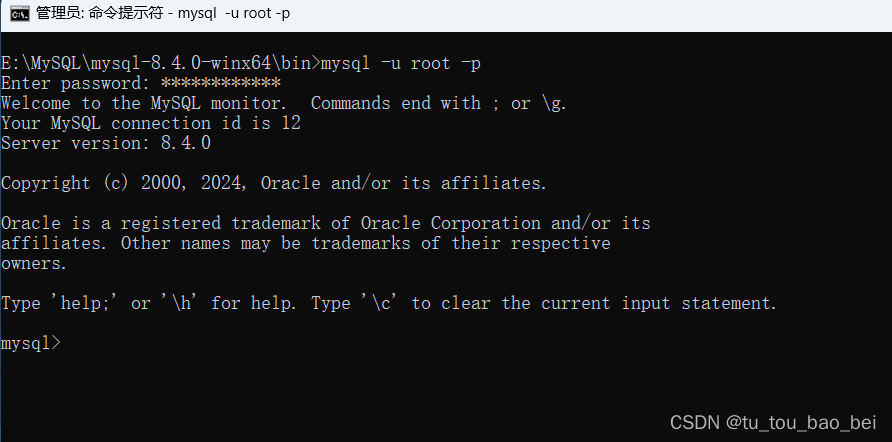
验证密码后会变成 mysql>,然后输入命令:
ALTER USER 'root'@'localhost' IDENTIFIED BY '新密码';